Passthrough egpu on manjaro
- 前言
- 环境准备 Prepare your environment
- Linux主机屏蔽egpu
- 加载模块管理里面屏蔽egpu所在组的IOMMUid
- 配置libvirt
- 安装guestOS
- 配置PCI Passthrough
- 完成图
- 追记:性能和安定性相关(20190721)
前言
基于Manjaro linux下的KVM虚拟机的egpu passthrough
- 检证环境(具体要求参照下面的环境准备)
- NUC8iBEH(i5-8259u)
- egpu AORUS Nvida GTX 1080
- Manjaro Linux(Kernel 4.19.49-1)
- qumu 4.0.0-2
- libvirt 5.4.0-1
- ovmf 1
-
以下基于上面的检证环境,具体由于BIOS/UEFI,Linux版本不同会有一定差异 有不明白的地方多看看Arch Linux Wiki
-
Manjaro Linux安装参照 Manjaro Install Guide
- 需要的linux包请自行通过pacman或者界面管理器安装
环境准备 Prepare you environment
CPU支持intel-VT-d 或者 AMD-d
-
设置方法
- 开机进入BIOS(DEL,F2之类按键的其中一个,具体看主板)
- 设置VT-x,VT-d(AMD CPU设置AMD-v)
-
验证方法
cat /proc/cpuinfo | grep vm在结果里面查看下面关键字 Intel:vmx,AMD:svm
主板IOMMU支持
- 设置方法
- Kernel启动参数里面追加
- grub2引导的按照以下顺序追加
sudo vi /etc/default/grub在命令行参数中加入intel_iommu=onGRUB_CMDLINE_LINUX="intel_iommu=on" - 重新生成grup.conf
sudo grub-mkconfig -o /boot/grub/grub.cfg reboot
- grub2引导的按照以下顺序追加
- Kernel启动参数里面追加
- 验证方法
dmesg | grep -i -e DMAR -e IOMMU关键字:OMMU: enabled
-
查看IOMMU分组
#!/bin/bash shopt -s nullglob for g in /sys/kernel/iommu_groups/*; do echo "IOMMU Group ${g##*/}:" for d in $g/devices/*; do echo -e "\t$(lspci -nns ${d##*/})" done; done; - 记住显卡所在分组,并确保没有其他设备和显卡在同一分组。 如不在同一分组,可能需要打内核补丁隔离
UEFI支持(非必须)
- 设置方法
- 略
Linux主机屏蔽egpu
因为需要passthrough,主机不能占有egpu,所以需要明确屏蔽掉egpu,实现是stub方式
加载模块管理里面屏蔽egpu所在组的IOMMUid
- 设置方法
- 配置文件
sudo vi /etc/modprobe.d/vfio.conf没有的话创建新文件,并添加以下部分(10de:13c2,10de:0fbb 替换成IOMMU分组里面的egpu所在的全部id)options vfio-pci ids=10de:13c2,10de:0fbb
- 初期化配置
sudo vi /etc/mkinitcpio.conf在文件中的MODULES和HOOKS里面分别添加以下模块
MODULES=(... vfio_pci vfio vfio_iommu_type1 vfio_virqfd ...) HOOKS=(... modconf ...) - 重新生成initramfs
sudo mkinitcpio -c /etc/mkinitcpio.conf -g /boot/linux-custom.img- 用生成的img替换掉系统默认的img,或者在grup启动脚本里添加这个内核的启动项
-
reboot
- 验证方法
-
sudo dmesg | grep -i vfio有类似下面的日志,dmesg日志缓冲区大小有限,建议reboot之后立即确认[ 0.329224] VFIO - User Level meta-driver version: 0.3 [ 0.341372] vfio_pci: add [10de:13c2[ffff:ffff]] class 0x000000/00000000 [ 0.354704] vfio_pci: add [10de:0fbb[ffff:ffff]] class 0x000000/00000000 [ 2.061326] vfio-pci 0000:06:00.0: enabling device (0100 -> 0103)
-
- 配置文件
配置libvirt
- 添加ovmf固件
sudo vi /etc/libvirt/qemu.conf- 添加以下设定
nvram = ["/usr/share/ovmf/x64/OVMF_CODE.fd:/usr/share/ovmf/x64/OVMF_VARS.fd"] - 启动服务
sudo systemctl enable libvirtd.service
sudo systemctl start libvirtd.service
sudo systemctl enable virtlogd
sudo systemctl start virtlogd
安装guestOS
- 安装方法:略 (验证中用的名字:guest)
- 配置方法:参照自己实际的CPU,MEM,SSD配置来决定
配置PCI Passthrough
- 按照egpu所在的IOMMU组里面的设备添加
- 修改配置文件
sudo virsh edit guestREM guest是创建虚拟机实体的名字- 在
<features>/<hyperv>块中的最后添加<vendor_id state='on' value='123456789ab'/>REM value任意,建议12位 - 在
<features>/<hyperv>的块后面添加
  <kvm>
    <hidden state='on'/>
  </kvm>
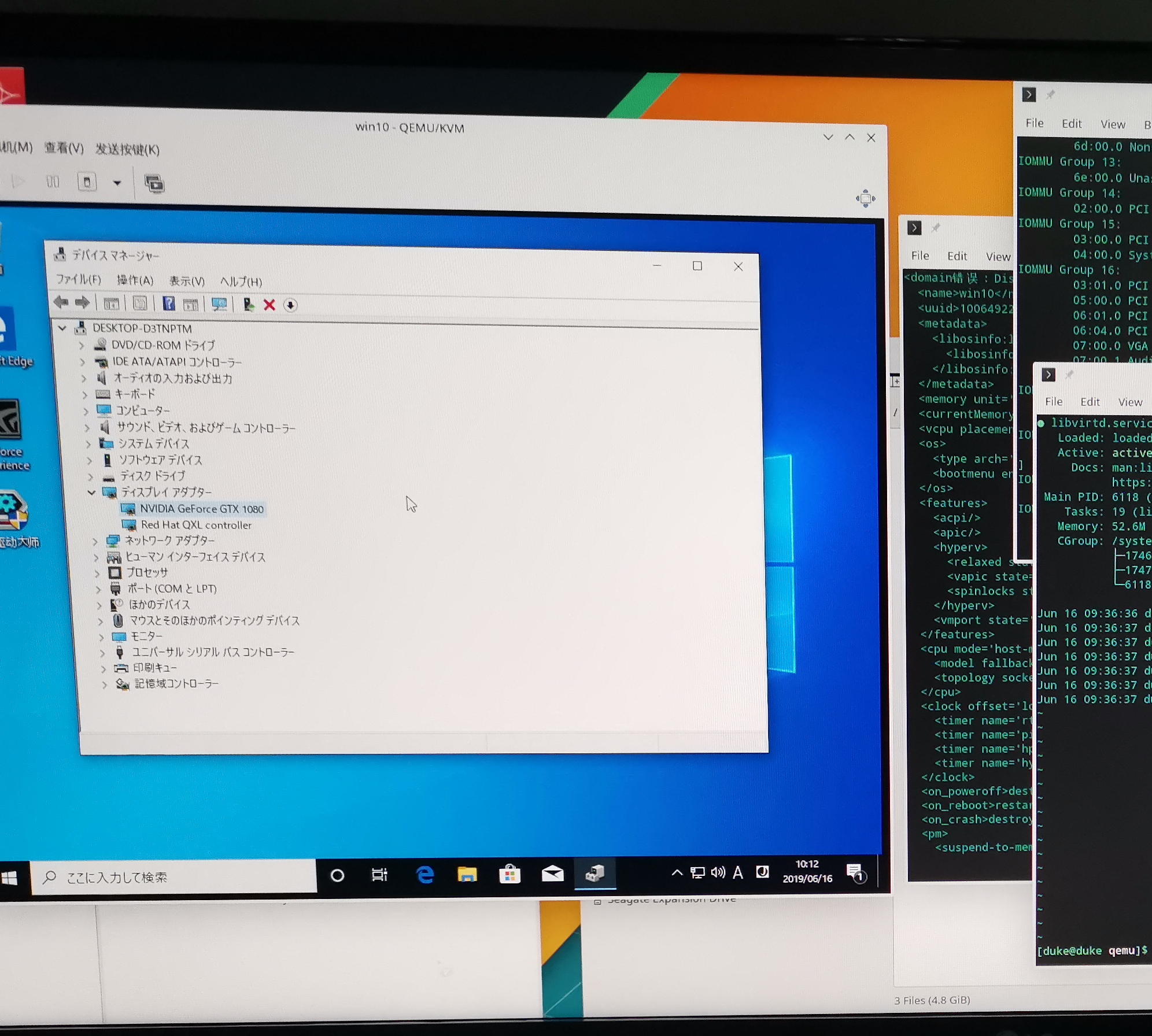
完成图
追记:性能和安定性相关(20190721)
-
CPU绑定
- 目的
- 缓存重用,减少content switch
-
设定
- 运行中环境设定(非持久化)’sudo virsh vcpupin
' - 持久化设定
- ‘sudo virsh edit
’ - 加入以下绑定部分(id按照实际环境的cpu数指定)
<cputune> <vcpupin vcpu='0' cpuset='4'/> <vcpupin vcpu='1' cpuset='5'/> <vcpupin vcpu='2' cpuset='6'/> <vcpupin vcpu='3' cpuset='7'/> </cputune> - ‘sudo virsh edit
- 运行中环境设定(非持久化)’sudo virsh vcpupin
- 目的